Nếu bạn làm dịch vụ — tiệm tóc, spa, phòng khám, trung tâm dạy học, sửa chữa, chụp ảnh — chắc bạn quen với hai chuyện: cả ngày trả lời tin nhắn “còn giờ không em?”, và khách đặt rồi không đến, để trống một khung giờ lẽ ra đã bán được.
Cả hai đều giải quyết được bằng công cụ miễn phí bạn đã có: một trang đặt lịch để khách tự chọn giờ trống, một sổ lịch hẹn biết tự báo ai cần nhắc, và 5 phút mỗi sáng để nhắn tin nhắc hẹn.
Sau bài này bạn sẽ có:
- Một đường link đặt lịch gắn trên Zalo, Facebook, Google Maps
- Mọi lịch hẹn nằm ở một chỗ, không còn sổ tay rời và tin nhắn trôi
- Quy trình nhắc hẹn 5 phút mỗi sáng với tin nhắn soạn sẵn
- Chính sách cọc và đổi lịch rõ ràng, nhận cọc qua mã QR
Nội dung bài
Bức tranh tổng thể
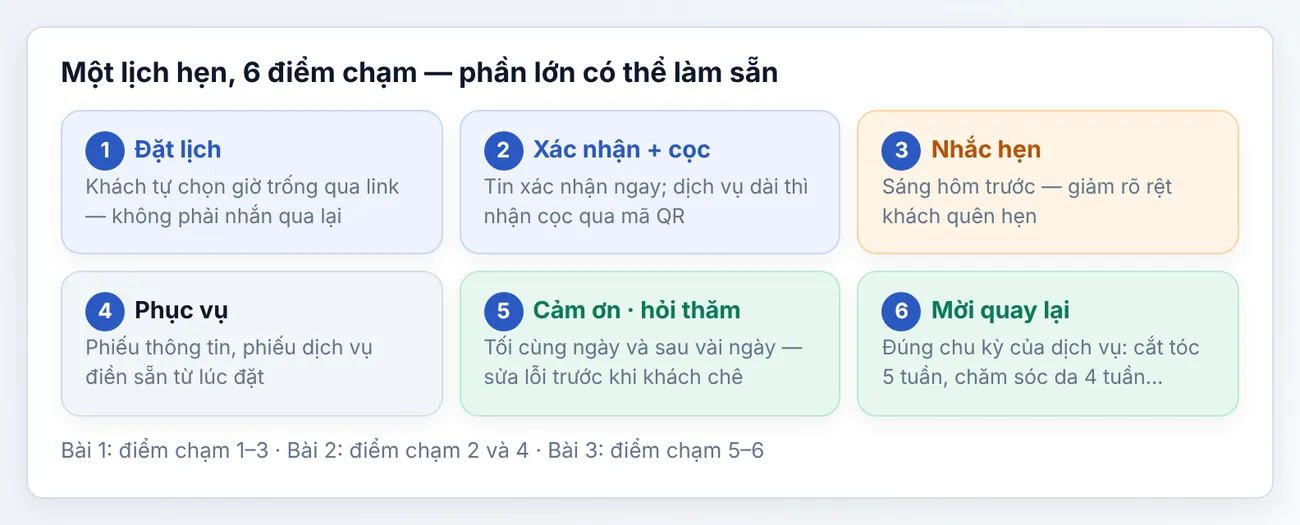
Một lịch hẹn đi qua 6 điểm chạm với khách. Bài này lo ba điểm đầu: đặt lịch, xác nhận, nhắc hẹn.
Bước 1 · Chọn cách cho khách tự đặt lịch
| Cách | Hợp với | Ưu điểm | Hạn chế |
|---|---|---|---|
| Lịch hẹn trên Google Calendar (trang đặt lịch) | Một người hoặc một phòng/ghế | Khách chỉ thấy giờ còn trống, không bao giờ trùng lịch; lịch tự vào Google Calendar của bạn | Tài khoản Google miễn phí chỉ có một trang đặt lịch; email nhắc hẹn cho khách thuộc gói trả phí |
| Google Form + Google Sheets | Nhiều nhân viên, nhiều dịch vụ, cần hỏi thêm thông tin | Hỏi được mọi câu bạn muốn; dữ liệu vào bảng tính | Khách chọn khung giờ mong muốn, bạn vẫn phải xác nhận lại |
| Phần mềm quản lý chuyên ngành (salon, phòng khám) | Cơ sở đông khách, nhiều chi nhánh | Có sẵn nhắc hẹn, thu ngân, báo cáo | Phí hằng tháng; mất thời gian chuyển đổi |
Gợi ý: bắt đầu miễn phí với Google Calendar (nếu bạn làm một mình) hoặc Google Form (nếu có nhân viên). Khi mỗi ngày có vài chục lịch và việc nhắn tay quá tải, lúc đó mới cân nhắc phần mềm trả phí — bạn sẽ biết rõ mình cần tính năng gì.
Tạo trang đặt lịch trên Google Calendar
- Mở Google Calendar trên máy tính → bấm Tạo → Lịch hẹn (Appointment schedule).
- Đặt tên dịch vụ (ví dụ “Cắt tóc”), thời lượng mỗi lượt và khung giờ nhận khách theo từng ngày trong tuần.
- Kiểm tra các tùy chọn có trong tài khoản của bạn: thời gian đặt trước tối thiểu, khoảng nghỉ giữa hai lượt, số lượt tối đa mỗi ngày.
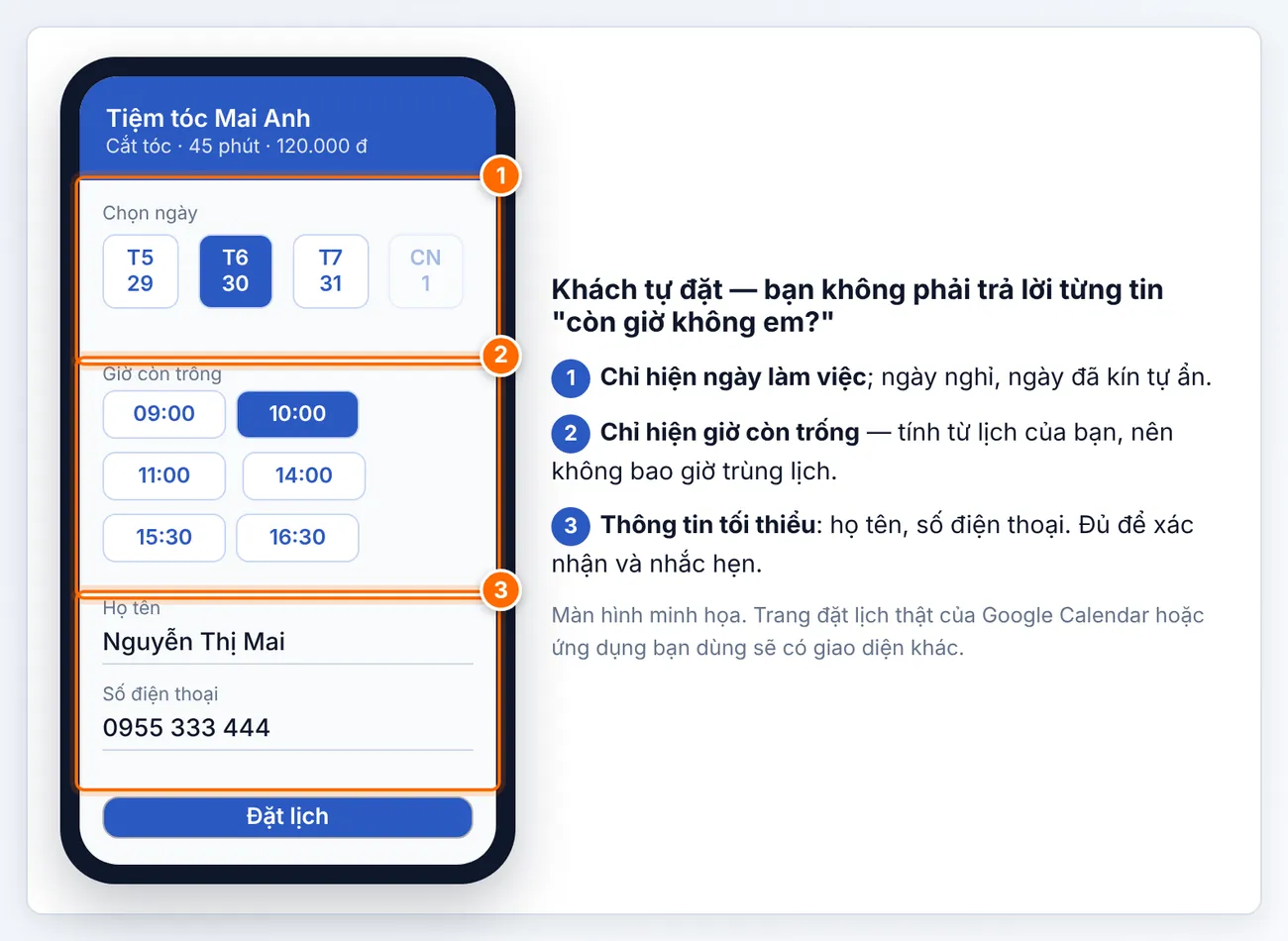
- Ở phần biểu mẫu đặt lịch, giữ tối thiểu họ tên và số điện thoại (Zalo) — đủ để xác nhận và nhắc hẹn.
- Lưu → Mở trang đặt lịch → sao chép đường link.
Một mình làm nhiều dịch vụ có thời lượng khác nhau? Với tài khoản miễn phí, tạo một trang đặt lịch theo dịch vụ dài nhất (hoặc theo “lượt 60 phút”), ghi rõ trong phần mô tả: “Cắt tóc chọn 1 lượt, nhuộm chọn 2 lượt liền nhau”. Đơn giản mà ít khi rối.
Gắn link đặt lịch ở nơi khách nhìn thấy
- Zalo: ghim tin nhắn có link trong khung chat với khách quen; thêm vào phần giới thiệu tài khoản.
- Facebook: nút hành động trên Trang (Đặt ngay / Đặt lịch) trỏ về link; ghim bài viết có link.
- Google Maps: thêm link vào hồ sơ doanh nghiệp.
- Tại quầy: in mã QR dẫn tới link đặt lịch, dán cạnh quầy thu ngân — khách về đặt luôn lần sau.
Bước 2 · Ghi mọi lịch hẹn vào một chỗ
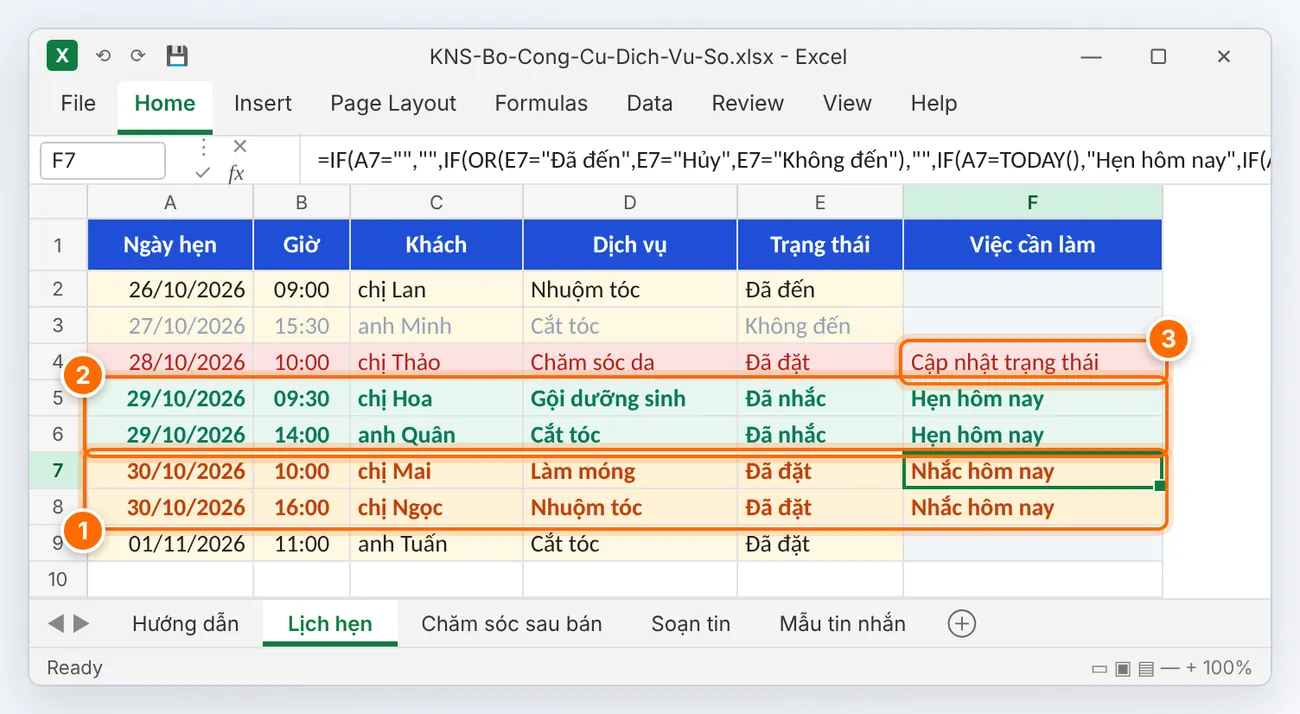
Khách vẫn sẽ gọi điện, nhắn Zalo, đến tận nơi hẹn. Quy tắc: dù đặt qua kênh nào, lịch hẹn chỉ được ghi ở một chỗ — Google Calendar, hoặc sheet Lịch hẹn trong file quà.
Sheet Lịch hẹn có sẵn cột Việc cần làm tự tính theo ngày hôm nay:
Sau mỗi buổi, cập nhật cột Trạng thái (Đã đến / Không đến / Hủy). Cuối tháng, file tự tính tỉ lệ khách không đến — con số để đo hiệu quả của việc nhắc hẹn.
Bước 3 · Xác nhận ngay, nhắc hẹn hôm trước
Hai tin nhắn đơn giản nhất, hiệu quả nhất:
| Tin | Gửi khi nào | Vì sao |
|---|---|---|
| Xác nhận | Ngay khi khách đặt | Khách chắc chắn đã có lịch; ghi rõ cách đổi giờ |
| Nhắc hẹn | Sáng hôm trước ngày hẹn | Đủ sớm để khách đổi lịch, bạn kịp bán khung giờ đó cho người khác |
Quy trình 5 phút mỗi sáng
- Mở sheet Lịch hẹn → lọc cột Việc cần làm = “Nhắc hôm nay”.
- Sang sheet Soạn tin → chọn khách, chọn tình huống “Nhắc hẹn trước 1 ngày” → tin nhắn ghép sẵn tên, dịch vụ, giờ hẹn.
- Chép, dán vào Zalo của khách → gửi. Đổi trạng thái thành Đã nhắc.
- Khách xin đổi giờ → sửa lịch ngay, gửi lại link đặt lịch để khách tự chọn.
Mẫu tin nhắc hẹn trong file:
Dạ em nhắc chị Mai lịch làm móng lúc 10:00 ngày mai (30/10) tại Tiệm tóc Mai Anh. Chị Mai vẫn đến được đúng giờ chứ ạ? Nếu bận, mình đổi giờ khác cho thoải mái nhé.
Câu hỏi cuối tin (“vẫn đến được chứ ạ?”) quan trọng: khách trả lời thì gần như chắc chắn sẽ đến; khách im lặng thì bạn biết cần gọi xác nhận lại.
Nhắn lúc nào? Khoảng 9–11 giờ sáng hôm trước là lúc nhiều khách rảnh đọc tin. Tránh nhắn quá sớm hoặc sau 21 giờ.
Bước 4 · Cọc và chính sách đổi lịch
Nhắc hẹn giảm khách quên. Cọc giảm khách đặt cho vui. Không cần cọc mọi dịch vụ — chỉ những dịch vụ dài, giá cao, hoặc khung giờ đắt khách.
| Nên cọc | Không cần cọc |
|---|---|
| Dịch vụ từ 2 giờ trở lên (nhuộm, uốn, trọn gói chăm sóc) | Dịch vụ ngắn, giá thấp |
| Khung giờ cuối tuần, ngày lễ | Khách quen đã đến nhiều lần |
| Khách mới đặt qua mạng xã hội | Khách đặt và thanh toán ngay tại quầy |
Nhận cọc qua mã QR: tạo mã QR của tài khoản bạn trong app ngân hàng, kèm nội dung chuyển khoản riêng cho từng lịch (ví dụ “COC MAI 3010”) — đối soát chỉ cần nhìn nội dung là biết khoản cọc của ai.
Chính sách đổi lịch nên ngắn gọn, ghi ngay trong tin xác nhận:
- Đổi giờ miễn phí nếu báo trước 2 tiếng (hoặc mốc phù hợp với bạn).
- Không đến mà không báo: cọc được giữ lại, hoặc trừ vào lần sau — tùy bạn, nhưng nói trước.
Không nhận cọc vào tài khoản người khác, không yêu cầu khách quét mã QR do bên thứ ba gửi. Khách ngày càng cảnh giác với lừa đảo — tên tài khoản nhận cọc nên trùng tên cửa hàng hoặc tên chủ cửa hàng mà khách biết. Xem thêm: Thanh toán số an toàn.
Câu hỏi thường gặp
Khách lớn tuổi không quen tự đặt online thì sao?
Không sao — vẫn nhận đặt qua điện thoại, Zalo như cũ, chỉ cần bạn ghi vào cùng một chỗ. Link đặt lịch là thêm lựa chọn cho khách, không phải bắt buộc.
Có nhiều nhân viên thì làm sao biết ai rảnh?
Với Google Form, thêm câu hỏi “Muốn làm với ai” (có lựa chọn “Ai cũng được”), rồi xếp lịch trong sheet Lịch hẹn theo cột Nhân viên. Khi số nhân viên và lịch hẹn lớn, đó là lúc cân nhắc phần mềm quản lý chuyên ngành có lịch theo từng người.
Có nên dùng tin nhắn Zalo tự động (ZNS) để nhắc hẹn?
Tin nhắn ZNS gửi qua Zalo Official Account có thể tự động hóa hoàn toàn, nhưng tính phí theo tin và cần thiết lập tài khoản doanh nghiệp, mẫu tin được duyệt. Hợp với cơ sở nhiều lịch mỗi ngày. Khi mới bắt đầu, quy trình 5 phút mỗi sáng là đủ và miễn phí.
Tóm tắt
- Có link đặt lịch (Google Calendar hoặc Google Form), gắn trên Zalo, Facebook, Google Maps, quầy thu ngân
- Mọi lịch hẹn ghi ở một chỗ duy nhất, cập nhật trạng thái sau mỗi buổi
- Gửi tin xác nhận ngay khi đặt; nhắc hẹn sáng hôm trước — 5 phút mỗi ngày
- Có chính sách cọc và đổi lịch rõ ràng cho dịch vụ dài, giờ đắt khách
Bài tiếp theo trong lĩnh vực: Biểu mẫu và hợp đồng số cho cơ sở dịch vụ
